Excel ile not takip tablosu nasıl yapılır?
Not tablosu hesap kurallarını görünür kılar
Excel'de doğru sonuç için sütun anlamları, boş hücre davranışı ve ağırlıklar önceden belirlenmelidir.
Verinin yapısını tasarla
Yeni bir Excel dosyası aç ve ilk satıra Ders, Çalışma türü, Tarih ve Not gibi sütun başlıkları ekle. Örneğin Matematik, deneme, 10 Kasım, 75 biçiminde bir kurgu kayıt kullanabilirsin. Sayısal notları metin olarak değil sayı olarak gir. Her satır tek bir gözleme karşılık gelsin. Gerçek öğrenci verilerini izinsiz toplamak yerine kişisel çalışma kayıtlarını veya kurgusal değerleri kullan. Bir sınıfın notlarını herkese açık bir bağlantıda paylaşma.
İlk ortalamayı hesapla
B2, B3 ve B4 hücrelerine sırasıyla 70, 85 ve 85 sayıları yazdığını düşün. B5 hücresine Türkçe Excel'de =ORTALAMA(B2:B4), İngilizce Excel'de =AVERAGE(B2:B4) formülünü yazabilirsin. Sonuç 80'dir. Hücre aralığını değiştirirsen formülün doğru kayıtları kapsadığını kontrol et. Boş not ile sıfır not arasında ayrım yap: boş hücre değerlendirme yapılmadığını, sıfır ise geçerli bir sayısal değeri ifade edebilir. Bu ayrım toplam sonucu etkiler.
Ağırlıklandırılmış örnek ayrı tutulmalı
İki çalışmanın 70 ve 90 puan olduğunu, örnek ağırlıklarının yüzde 40 ve yüzde 60 olduğunu varsay. Hesap 70 × 0,4 + 90 × 0,6 = 82 olur. Excel'de örnek ağırlıklar C2 ve C3 hücrelerinde 40% ve 60%, puanlar B2 ve B3 hücrelerinde bulunuyorsa =B2*C2+B3*C3 formülünü kullanabilirsin. Ağırlıkların toplamının yüzde 100 olduğunu kontrol et. Bu örnek bir resmi not hesaplama kuralı değildir; okulunun geçerli mevzuatını ve notlandırma yöntemini ayrıca doğrula.
Filtreleme ve veri doğrulama
Başlıkları tablo biçimine dönüştürmek kayıtları ders veya tarih bazında filtrelemeyi kolaylaştırabilir. Puanın 0 ile 100 arasında olması gereken bir çalışma tablosunda veri doğrulama ile yanlış girişleri sınırlayabilirsin. Sütunların aynı ölçekte olduğundan emin ol: 20 soruluk deneme doğru sayısı ile 100'lük notu doğrudan aynı ortalamaya katma. Grafik oluştururken tarihleri doğru sırala, dikey eksenin neyi gösterdiğini yaz ve eksik kayıtların nasıl temsil edildiğini kontrol et.
Sonuçları bağımsız denetle
Formül hücresini yanlışlıkla düz metne çevirmediğini ve kopyalanan formüllerin doğru aralıkları kullandığını kontrol et. İlk örnekte üç değeri elden toplayıp üçe böl; Excel sonucuyla karşılaştır. Bir satırı silerek ortalamanın beklenen şekilde değiştiğini dene. Düzenli yedek al, hassas dosyalara erişimi sınırla. Raporu paylaşman gerekiyorsa yalnızca paylaşılmasına izin verilen bilgileri kullan. Bir Excel ortalamasının resmi karne sonucu olduğunu ileri sürmeden önce ilgili hesaplama kurallarını kontrol et.
Eksik notların hesaplamaya etkisini gözle
Ayrı bir deneme sayfasında üç hücreye 70, 85 ve 85 yaz. Ortalama 80 olur. Üçüncü değeri silersen kalan iki sayının ortalaması 77,5 olur. Üçüncü hücreye sıfır yazarsan ortalama 155 bölü 3, yani yaklaşık 51,67 olur. Aynı tablonun bu iki farklı sonuç vermesi, eksik veri ile gerçek sıfırın ayrılmasının önemini gösterir. Bu örneği gerçek notların yerine kurgusal sayılarla dene. Daha sonra bir ders için dört çalışma notu ve tarih ekleyip yalnızca o dersin kayıtlarını filtrele. Basit ORTALAMA işlevinin filtrelenmiş görünümde bütün aralığı hesaplayabileceğini unutma; yalnızca görünür kayıtların hesaplanması gerekiyorsa uygun işlevi resmi Excel belgesinden öğren veya ayrı aralık kullan. Sonuçları elden kontrol ederek formülün neyi hesapladığını doğrula. Tabloyu PDF olarak paylaşacaksan önizlemede sütunların kesilmediğine bak. Bu çalışma not takibi içindir; resmi karne ve yerleştirme hesabı için güncel kurallar esas alınır.
Bağımsız örnek tablo için formüller
B2: 70
B3: 85
B4: 85
B5: =ORTALAMA(B2:B4)

Ayrı bir ağırlıklı örnek:
B2: 70    C2: 40%
B3: 90    C3: 60%
B4: =B2*C2+B3*C3
İlk örneğin sonucu 80, ikinci örneğin sonucu 82. İki örnek ayrı sayfalarda denenmelidir; asıl not takip tablosundaki sütun düzeni farklı olabilir.
Görsellerle adım adım
- 01
Tablo kur
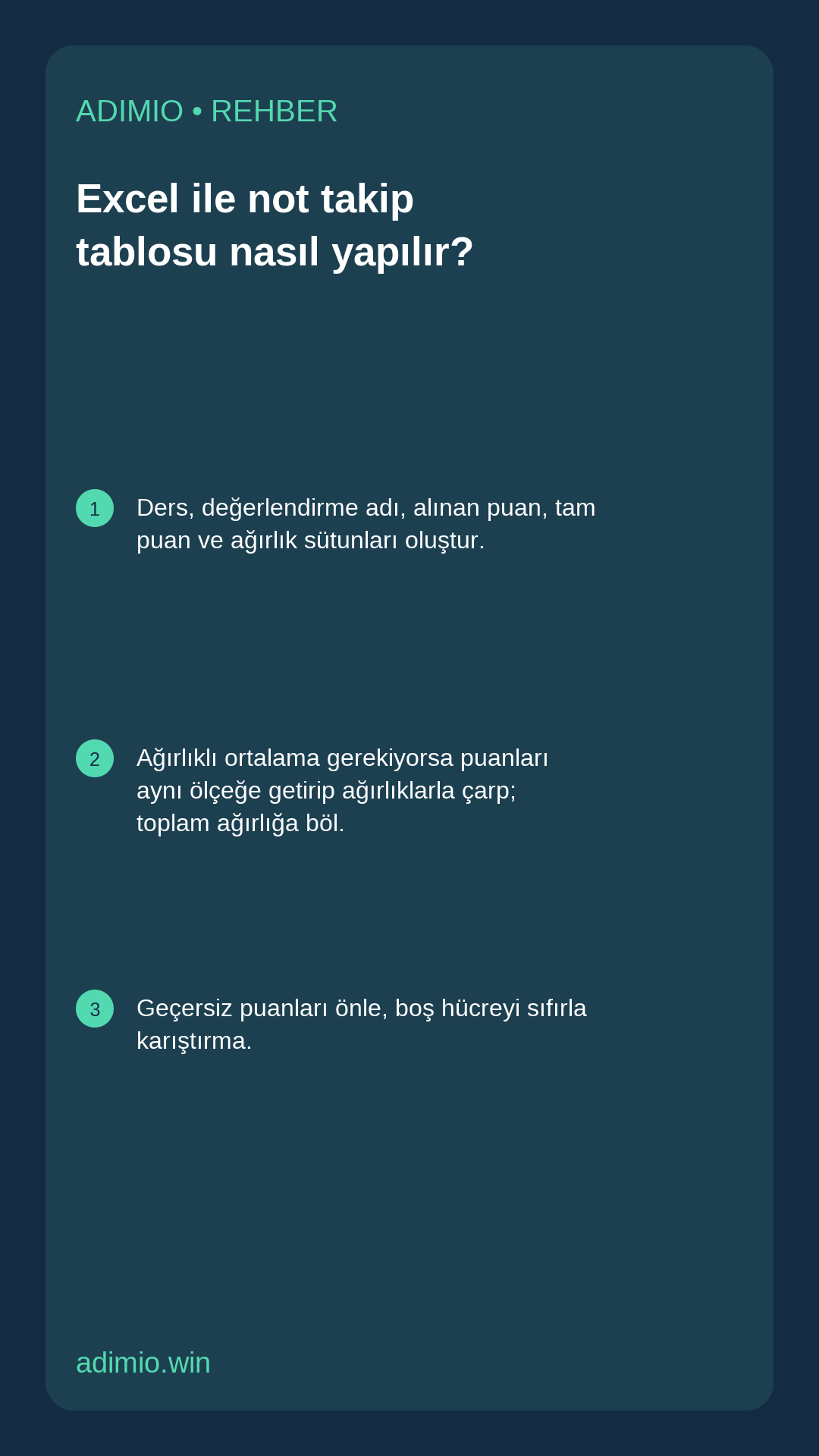
Ders, değerlendirme adı, alınan puan, tam puan ve ağırlık sütunları oluştur.
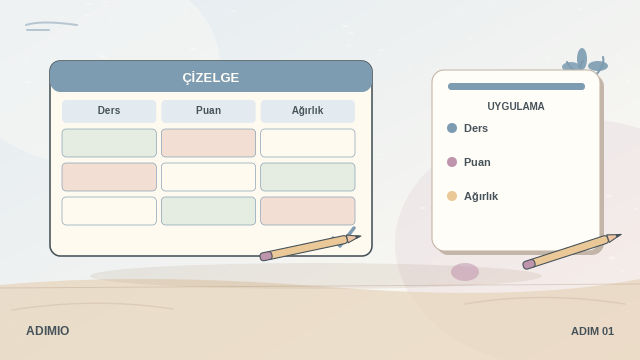
Ders · Puan · Ağırlık Büyüt · İndir - 02
Formül
Ağırlıklı ortalama gerekiyorsa puanları aynı ölçeğe getirip ağırlıklarla çarp; toplam ağırlığa böl.
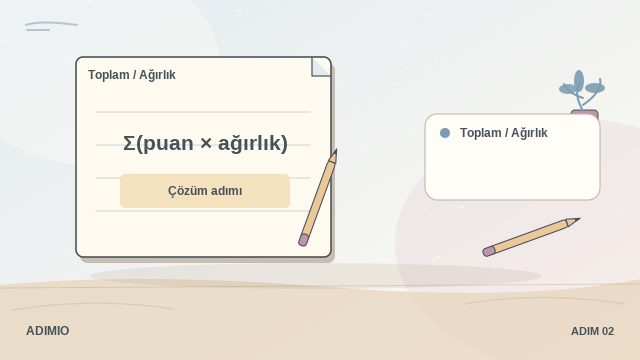
Toplam / Ağırlık Büyüt · İndir - 03
Girdi kontrolü
Geçersiz puanları önle, boş hücreyi sıfırla karıştırma.
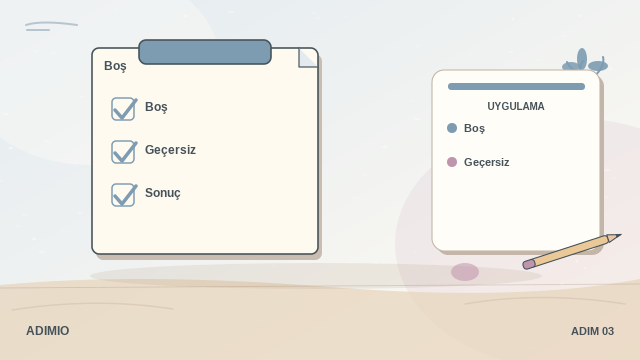
Boş · Geçersiz Büyüt · İndir - 04
Görsel özet
Ders ortalamalarını grafikle göster, hesap sonucunu elle bir örnekle karşılaştır.
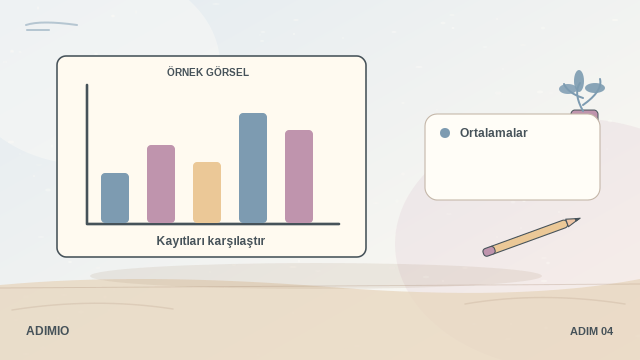
Ortalamalar Büyüt · İndir
Ağırlıklı ortalamayı elle kontrol et
İki not 70 ve 90, ağırlıkları sırasıyla yüzde 40 ve 60 ise örnek ağırlıklı ortalama 70×0,4 + 90×0,6 = 82 olur. Bu yalnız hesap örneğidir, resmî okul notlandırma formülü değildir. Kendi kurumunun kurallarını ayrı doğrula; Excel formülünü örnek hesapla karşılaştır.
Uygulama örneği
70 ve 90 puan eşit ağırlıktaysa ortalama 80 olur; ağırlık farklıysa formülü değiştir.
Sık yapılan hata
Resmî notlandırma kuralını tahmin etmek.
İlerlemeni nasıl değerlendirirsin?
Elle doğrulanan doğru formül
Görsel uygulama özeti
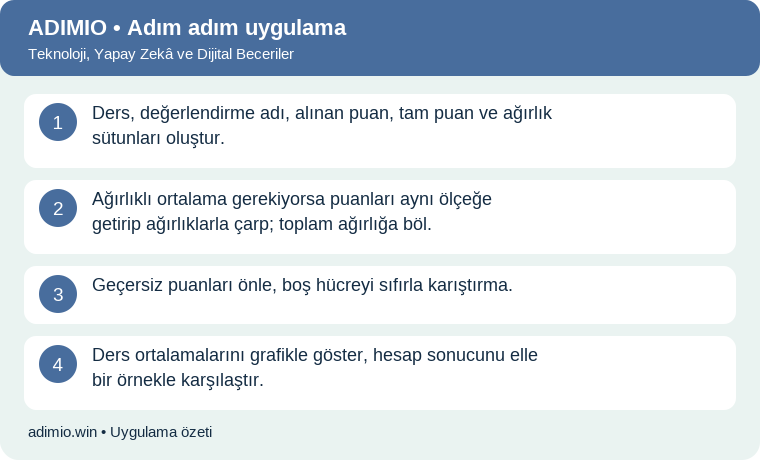 İnfografiği indir
Öğrendiklerini kontrol et
Önce kendi yanıtını düşün, ardından açıklamayı aç.
ORTALAMA işlevi boş hücre ile sıfırı aynı mı sayar?
Hayır. Boş hücreleri genellikle hesaba katmaz, sıfır sayısal bir değer olarak ortalamaya girer.
Basit aritmetik ortalama resmi dönem puanını her zaman verir mi?
Hayır. Not türleri, ağırlıklar ve resmi hesaplama kuralları ayrıca kontrol edilmelidir.
Uygulama kontrol listesi
İndirilebilir çalışma formu
Not takip ve formül kontrol çizelgesi
Bu rehber için özel hazırlanmış, doldurulabilir çalışma tablosu (Word) veya yazdırılabilir PDF.
Teknoloji, Yapay Zekâ ve Dijital Beceriler kategorisine özel boş çalışma formunu kullanarak uygulama planını kaydet.
Sıkça sorulan sorular
Resmi not hesabı mı?
Hayır, okulunun güncel değerlendirme kurallarını esas al.
Kaynaklar ve ileri okuma
Kaynak sayfaları 2026-11-24 tarihinde araştırıldı. Uygulama örnekleri Adimio için yazılmıştır; bağımsız uzman incelemesi yapılmamıştır.
- Microsoft Support – ORTALAMA işlevi — ORTALAMA işlevinin sözdizimi ve davranışı; resmî karne puanı kuralı değildir.
İlgili rehberler
Herkese açık yorumlar
Yorum sistemi kontrol ediliyor…
Kişisel notlarım
Rehberi paylaş ve değerlendir
İçerikte hata bildir · Paylaşım görseli · Dikey paylaşım kartı · Kısa video senaryosu · Kare paylaşım kartı · Paylaşım metni
Teknoloji, Yapay Zekâ ve Dijital Beceriler konu kümesine dön